Zu den Screenshots: Alle Bilder stammen aus einem Testbetrieb der degaso Cloud (Stand Oktober 2026). Kassennamen sind zur besseren Lesbarkeit neutralisiert, die Beträge sind Testdaten. Ein Klick auf ein Bild vergrößert es.
1. Alle Exporte auf einen Blick
Die degaso Kasse speichert jeden Bon einzeln und unveränderbar in der degaso Cloud. Mit jedem Kassenabschluss (Z-Bericht) überträgt die Kasse die Belege des Abschnitts. Alle Exporte entstehen aus diesem Bestand. Erzeugt werden sie in der Cloud unter cloud.degaso.de, nicht an der Kasse selbst.
| Export | Format | Wo in der Cloud | Wofür |
|---|---|---|---|
| DATEV-Buchungsstapel | EXTF, .csv | Datenexporte › Assistent | Laufende Buchhaltung |
| CSV-Buchungsliste | .csv | Datenexporte › Assistent | Andere Programme, Excel |
| Z-Bericht | Ansicht, PDF, E-Mail | Berichte › Z-Bericht | Tagesabschluss, Kassenbericht |
| Kassenbuch | CSV, DATEV, PDF | Tresor › Kassenbuch und Berichte | Barbewegungen je Kasse |
| Tresor | CSV, DATEV | Tresor › Details | Bargeld außerhalb der Kassen |
| Umsatz-Export | CSV, frei gestaltet | Berichte › Export… | Einzelbelege, Positionen, Steuer je Satz, TSE-Angaben |
| DSFinV-K | .tar | Datenexporte › TSE / DSFinV-K | Kassen-Nachschau, Betriebsprüfung (Z3) |
| TSE-Export | .tar | Datenexporte › TSE / DSFinV-K | Signierte Protokolle der TSE |
| TSE-Angaben | Datenexporte › Jetzt übermitteln | Kassenmeldung nach § 146a Abs. 4 AO |
2. Warum es keinen Musterexport gibt
Ein Export aus einem Testbetrieb zeigt die Konten und Einstellungen dieses Testbetriebs, nicht die Ihres Mandanten. Der DATEV-Export wird je Kasse eingestellt: Kontenrahmen und Kassenkonto, ein Erlöskonto je Steuersatz, Konten für Trinkgeld, Gutscheine und Kartenzahlungen, ein Konto je Kassenbuch-Grund, optional eigene Konten je Warengruppe. Wie eine Datei aussieht, hängt vollständig von diesen Vorgaben ab, und die macht die Kanzlei.
Deshalb finden Sie auf dieser Seite statt einer Musterdatei:
- alle Einstellungen mit Screenshot und Erklärung (Abschnitt 4),
- einen durchgerechneten Beispieltag, Zeile für Zeile, so wie der Export ihn bucht (Abschnitt 5),
- eine Übersicht der Sonderfälle Storno, Gutschein, Trinkgeld, Steuersätze sowie Bar und Karte für jede Ausgabe (Abschnitt 6).
Der aussagekräftigste Test ist der erste echte Zeitraum. Sobald die Kanzlei ihre Konten vorgegeben hat und die Kasse läuft, lässt sich der Export für die ersten Tage erzeugen und probeweise in DATEV einlesen. Er lässt sich beliebig oft neu erzeugen: Die Daten in der Cloud ändert er nicht. Bei der Einrichtung helfen wir gern (Kontakt).
3. Der Tagesabschluss (Z-Bericht)
Am Ende des Geschäftstags macht die Kasse einen Kassenabschluss. Er bekommt eine fortlaufende Z-Nummer je Kasse und überträgt alle Belege seit dem letzten Abschluss in die Cloud. Abgeschlossene Belege werden dort nicht mehr verändert. Auf jedem Abschluss bauen alle weiteren Exporte auf: Der DATEV-Export bucht je Abschluss, der DSFinV-K-Export wird über Z-Nummern ausgewählt.
3.1 Die Ansicht in der Cloud
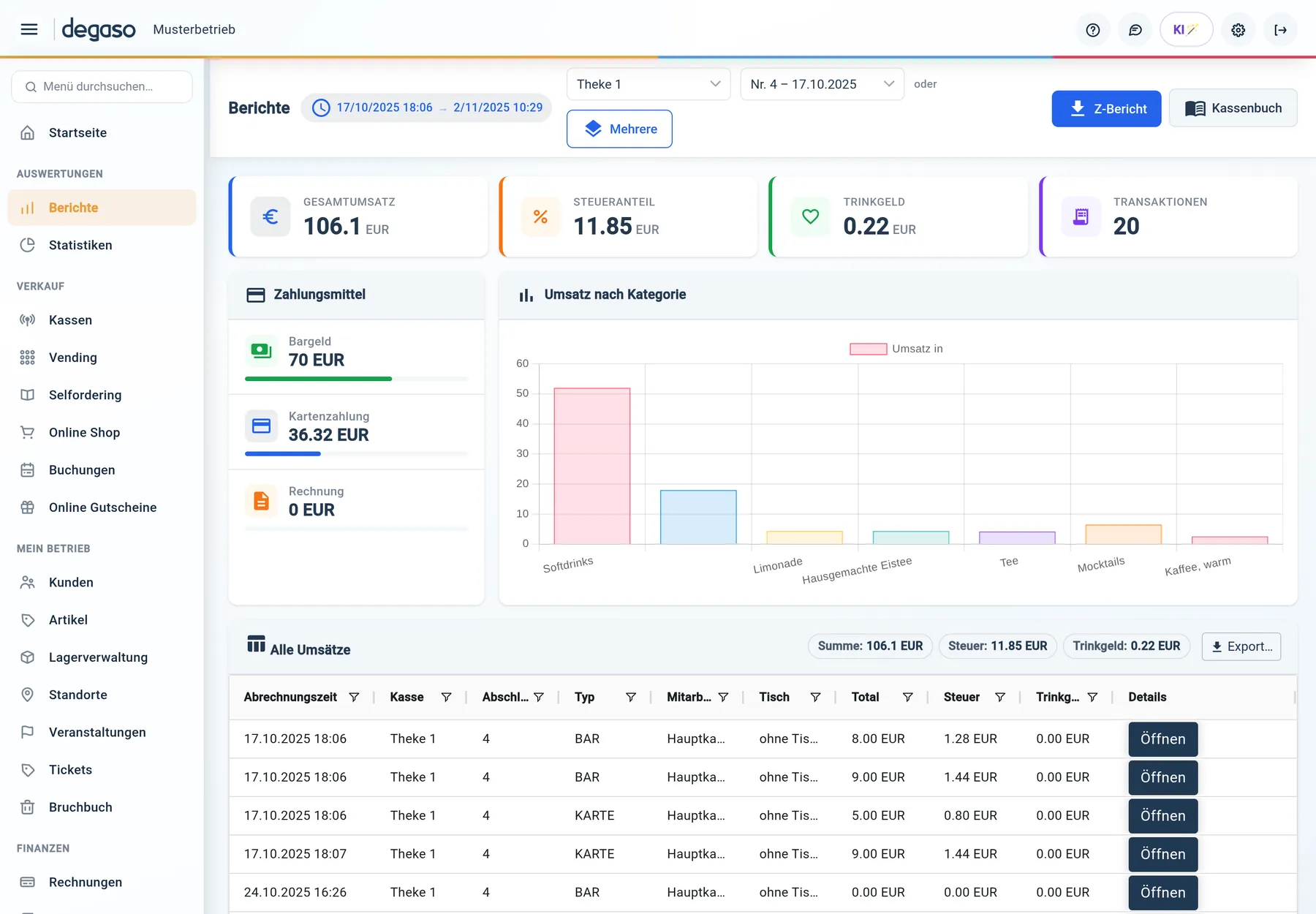
- Berichte öffnen Im Seitenmenü Auswertungen › Berichte.
- Kasse und Abschluss wählen Oben „Kasse wählen…“, daneben „Abschluss wählen…“. Die Abschlüsse stehen als „Nr. 4 – 17.10.2025“ in der Liste.
- Lesen oder herunterladen Die Seite zeigt Gesamtumsatz, Steueranteil, Trinkgeld, Anzahl der Belege, die Aufteilung nach Bargeld, Kartenzahlung und Rechnung und jeden einzelnen Beleg. Oben rechts liegen Z-Bericht (PDF) und Kassenbuch (PDF).
3.2 Der Z-Bericht als PDF
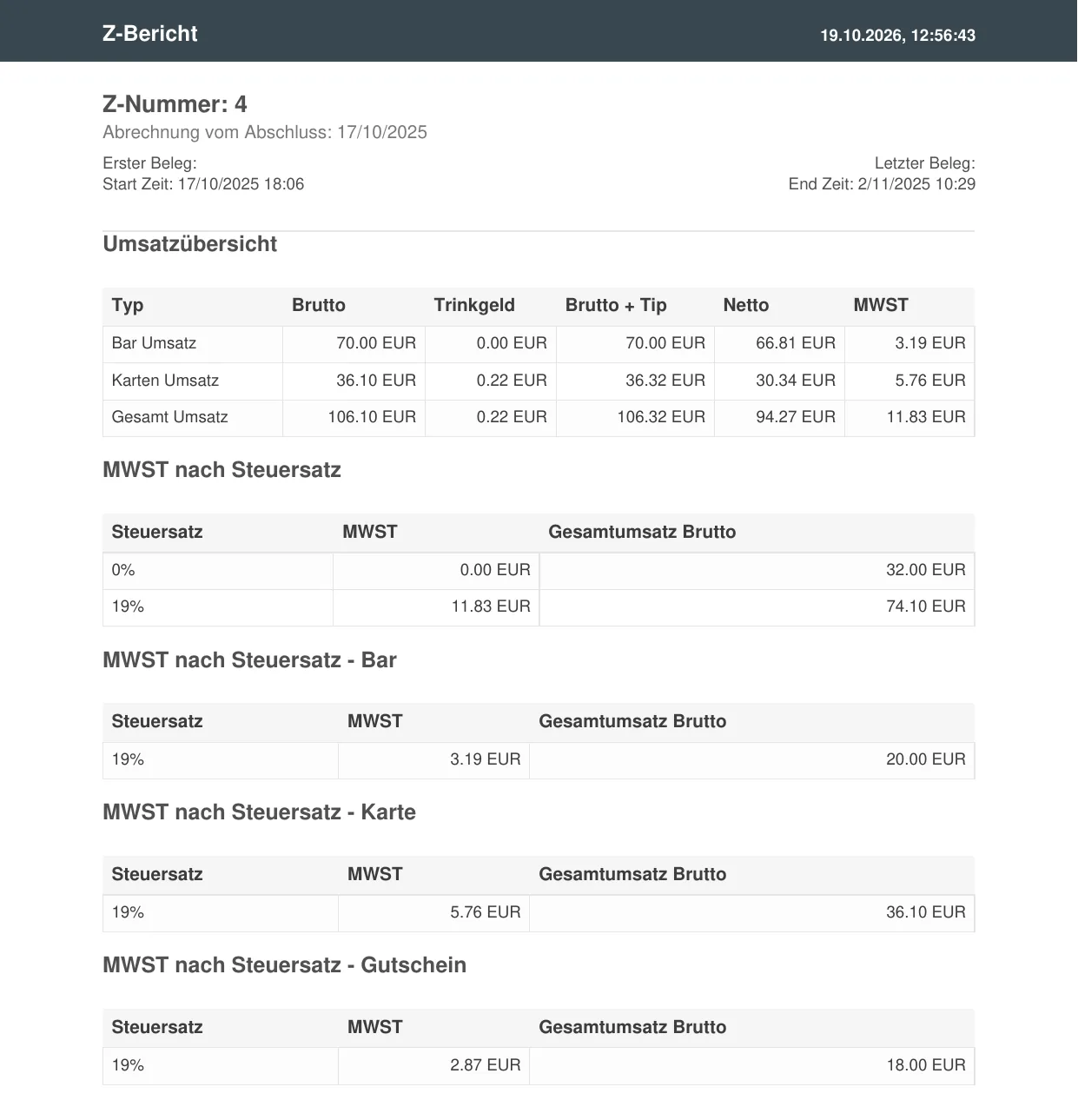
Die Schaltfläche Z-Bericht erzeugt das PDF des gewählten Abschlusses. Es enthält:
| Abschnitt | Inhalt |
|---|---|
| Kopf | Z-Nummer, Datum des Abschlusses, Zeitpunkt des ersten und letzten Belegs |
| Umsatzübersicht | Bar, Karte und Gesamt, jeweils Brutto, Trinkgeld, Brutto mit Trinkgeld, Netto und MwSt |
| MwSt nach Steuersatz | Je Steuersatz MwSt und Bruttoumsatz, gesamt und noch einmal getrennt nach Bar, Karte und Gutschein |
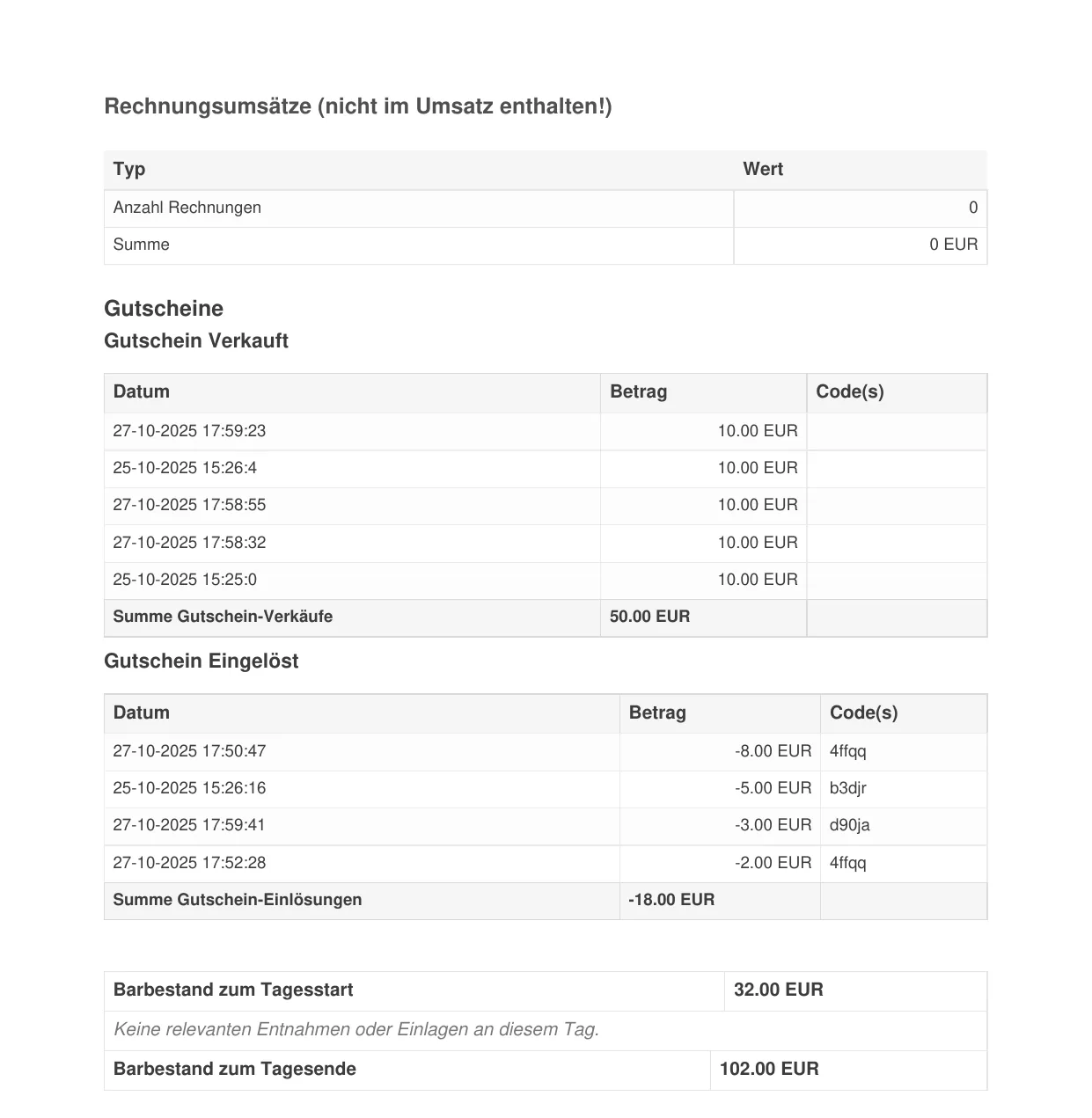
| Rechnungsumsätze | Anzahl und Summe der Rechnungen (ausdrücklich nicht im Kassenumsatz enthalten) |
| Gutscheine | Jeder verkaufte und jeder eingelöste Gutschein mit Zeitpunkt, Betrag und Code, mit Summen |
| Kassenbuch | Barbestand zum Tagesstart, alle Ein- und Auszahlungen, Barbestand zum Tagesende |
| Fußzeile | Kassenbezeichnung, Kassen-ID, TSE-/TSS-ID |
| Anhang | Umsatz nach Warengruppe und nach Produkt |
3.3 Mehrere Abschlüsse zusammen
Über Mehrere neben der Abschlussauswahl lassen sich mehrere Kassen und ein Zeitraum wählen (Tag, Kalenderwoche, Monat oder frei). Der Z-Bericht kommt dann als summierter Bericht über alle gefundenen Abschlüsse, mit dem Kassenbuch je Kasse.
3.4 Der Z-Bericht per E-Mail
Nach jedem Kassenabschluss verschickt die Cloud automatisch einen Z-Bericht als PDF an die E-Mail-Adresse des Betriebs. Der Betreff lautet „Z-Bericht #<Nr.> – <Kasse>“. Diese Fassung ist kürzer als das PDF aus 3.2: Sie enthält Umsatzübersicht, MwSt nach Steuersatz, eine Abschluss-Statistik (Anzahl der Belege bar und unbar, Durchschnittsbon, Trinkgeld) und die Produktübersicht. Für die Ablage oder eine Prüfung ist das PDF aus der Cloud die vollständige Fassung.
3.5 Welcher Tag ist der Abschlusstag?
Im DATEV- und CSV-Export trägt jeder Abschluss das Datum des ersten bezahlten Belegs. Ein Abschluss pro Geschäftstag ergibt deshalb genau einen Buchungstag. Bleibt die Kasse über mehrere Tage offen, landen alle Umsätze auf dem ersten Tag. Für die Kassenbuch-Bewegungen gibt es dafür eine eigene Einstellung (Abschnitt 4.5), für die Umsätze nicht. Empfehlung an den Betrieb: täglich abschließen.
4. DATEV-Buchungsstapel und CSV
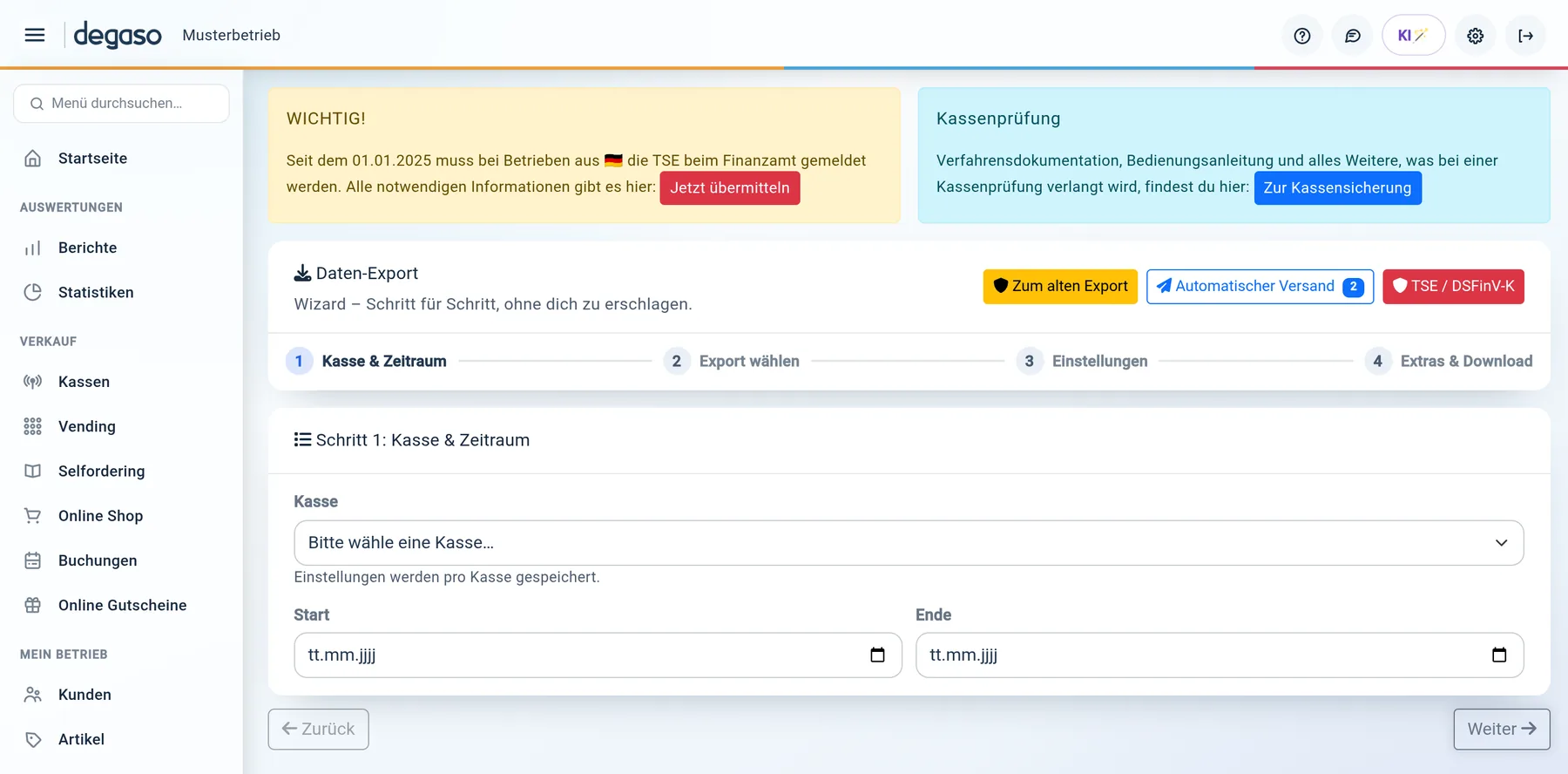
Beide Formate erzeugt derselbe Assistent unter Finanzen › Datenexporte. Er führt in vier Schritten. Was eingestellt wird, gilt je Kasse und wird sofort gespeichert. Beim nächsten Export und beim automatischen Monatsversand ist es wieder da.
4.1 Schritt 1: Kasse und Zeitraum
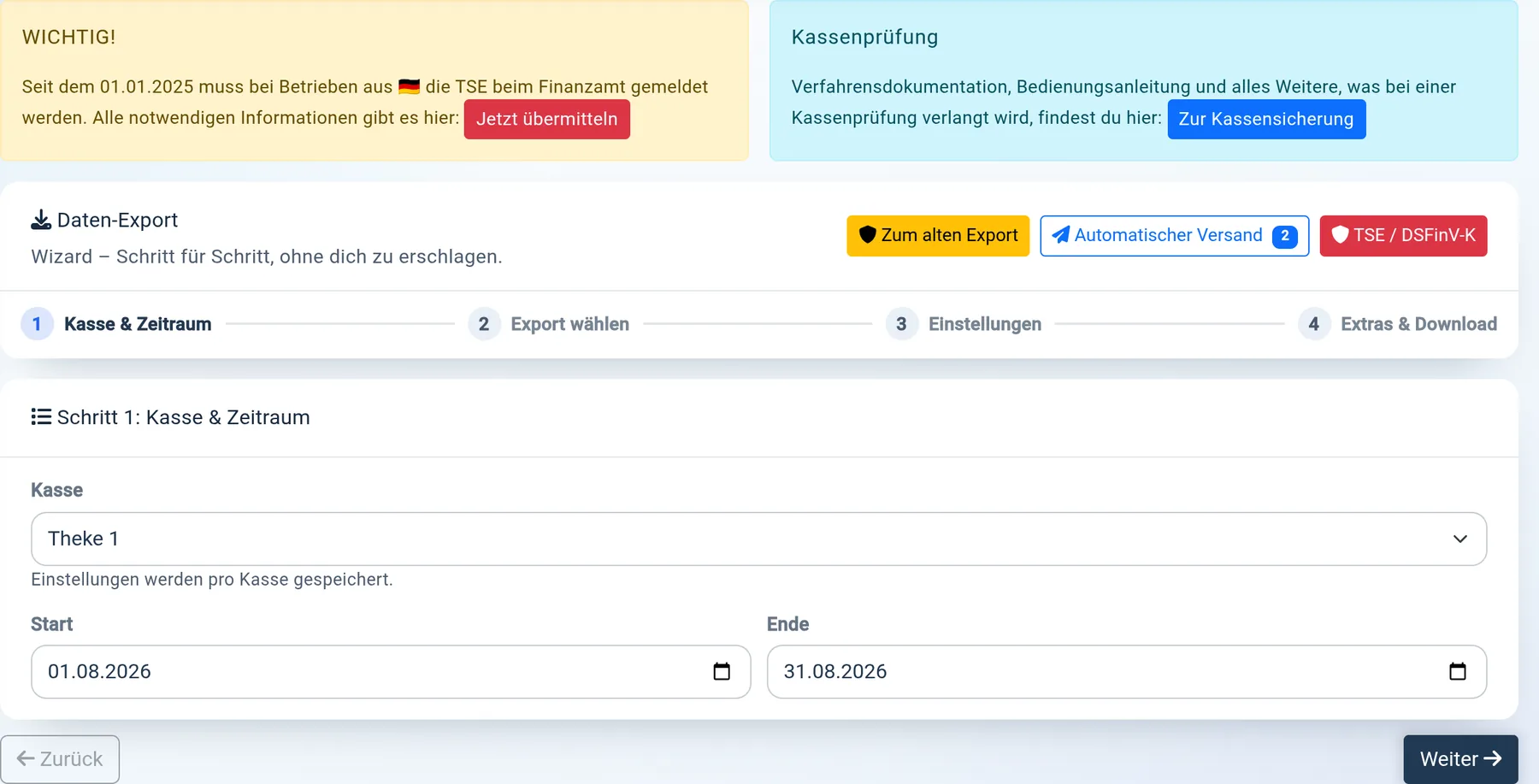
Mehrere Kassen ergeben mehrere Dateien, eine je Kasse. Weil die Einstellungen je Kasse gelten, kann jede Kasse ein eigenes Kassenkonto bekommen, wenn die Kanzlei die Kassen getrennt führen möchte.
4.2 Schritt 2: Format
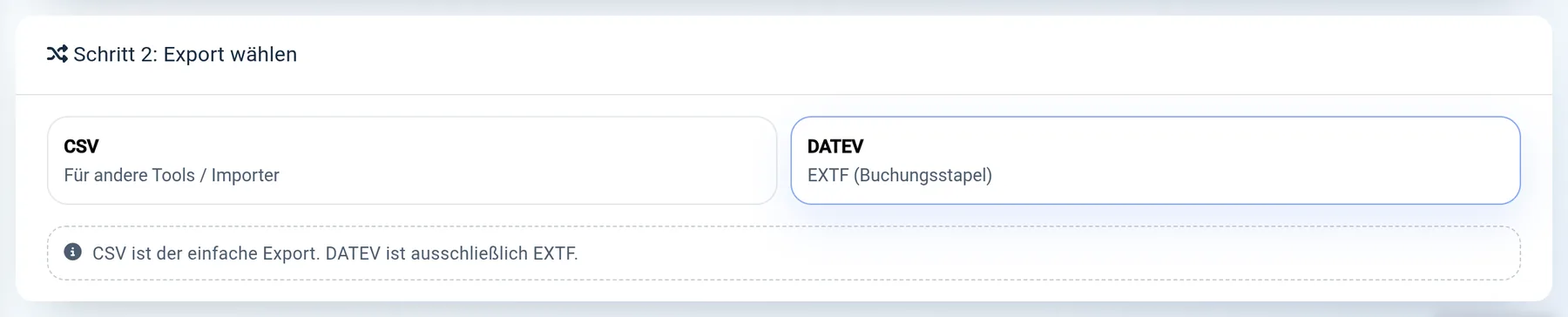
4.3 Schritt 3: Einstellungen und Konten
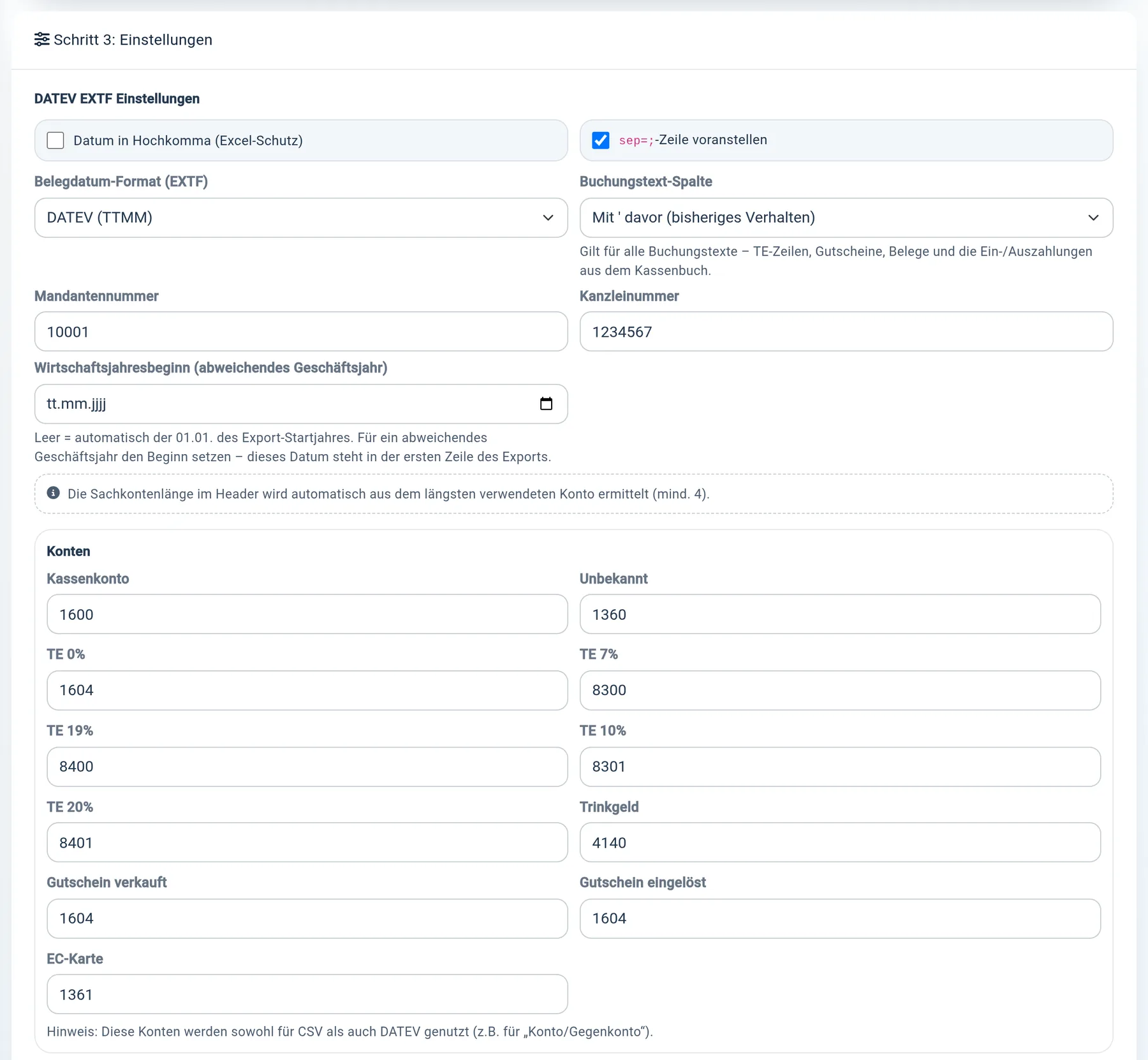
Formatoptionen (DATEV)
| Einstellung | Werte | Wirkung |
|---|---|---|
| Belegdatum-Format | TTMM (DATEV), TT.MM.JJJJ, TT.MM, JJJJ-MM-TT | Format der Spalte „Belegdatum“. Für den DATEV-Import: TTMM. |
| Buchungstext-Spalte | Nur Text · mit ' davor · in "" | Schreibweise aller Buchungstexte (Tageseinnahmen, Gutscheine, Belege, Kassenbuch). |
| Datum in Hochkomma | an / aus | Setzt das Datum in Hochkommas, damit Excel es nicht umformatiert. Für DATEV aus. |
sep=;-Zeile voranstellen | an / aus | Eine Hinweiszeile nur für Excel. Für den Import in DATEV ausschalten, damit der EXTF-Kopf die erste Zeile ist. |
| Mandantennummer, Kanzleinummer | frei | Stehen im EXTF-Kopf und müssen zum Mandanten in DATEV passen. |
| Wirtschaftsjahresbeginn | Datum, leer = 01.01. | Für ein abweichendes Wirtschaftsjahr. Der Wert steht im EXTF-Kopf. |
Der EXTF-Kopf trägt Formatkennung EXTF, Version 700, Datenkategorie
21 (Buchungsstapel), Formatversion 13, Zeitraum, Währung EUR und
die Sachkontenlänge. Diese ermittelt der Export aus dem längsten verwendeten Konto
(mindestens 4). Der Stapel kommt nicht festgeschrieben; festgeschrieben wird in DATEV.
Die Datei ist UTF-8 mit BOM, damit Umlaute erhalten bleiben.
Die Konten
Dieselben Konten gelten für CSV („Konto“) und DATEV („Gegenkonto“, das Kassenkonto steht im Feld „Konto“):
| Feld im Assistenten | Was darauf gebucht wird |
|---|---|
| Kassenkonto | Steht in jeder DATEV-Zeile im Feld „Konto“. Alle Einnahmen im Soll, alle Abgänge im Haben. |
| TE 0 %, TE 7 %, TE 19 % | Tageseinnahmen brutto je Steuersatz und Abschluss. In Österreich stattdessen TE 10 % und TE 20 %. |
| Trinkgeld | Kartentrinkgeld je Abschluss; Bartrinkgeld nur, wenn eingeschaltet (4.5). |
| Gutschein verkauft | Summe der verkauften Gutscheine je Abschluss (Zugang in der Kasse, kein Umsatz). |
| Gutschein eingelöst | Summe der eingelösten Gutscheine je Abschluss (Haben, weil dafür kein Geld in die Kasse kam). |
| EC-Karte | Summe aller Kartenzahlungen einschließlich Kartentrinkgeld, als Abgang aus der Kasse (Haben), typischerweise auf ein Geldtransitkonto. |
| Unbekannt | Kassenbuch-Bewegungen, deren Grund kein eigenes Konto hat. |
BU-Schlüssel und Automatikkonten. Die Zeilen der Tageseinnahmen tragen keinen BU-Schlüssel. Die Erlöskonten müssen deshalb Automatikkonten mit dem passenden Steuersatz sein, zum Beispiel 8300/8400 im SKR 03 oder 4300/4400 im SKR 04. Dann rechnet DATEV die Umsatzsteuer aus dem Bruttobetrag heraus.
Kassenbuch-Texte → eigene Konten
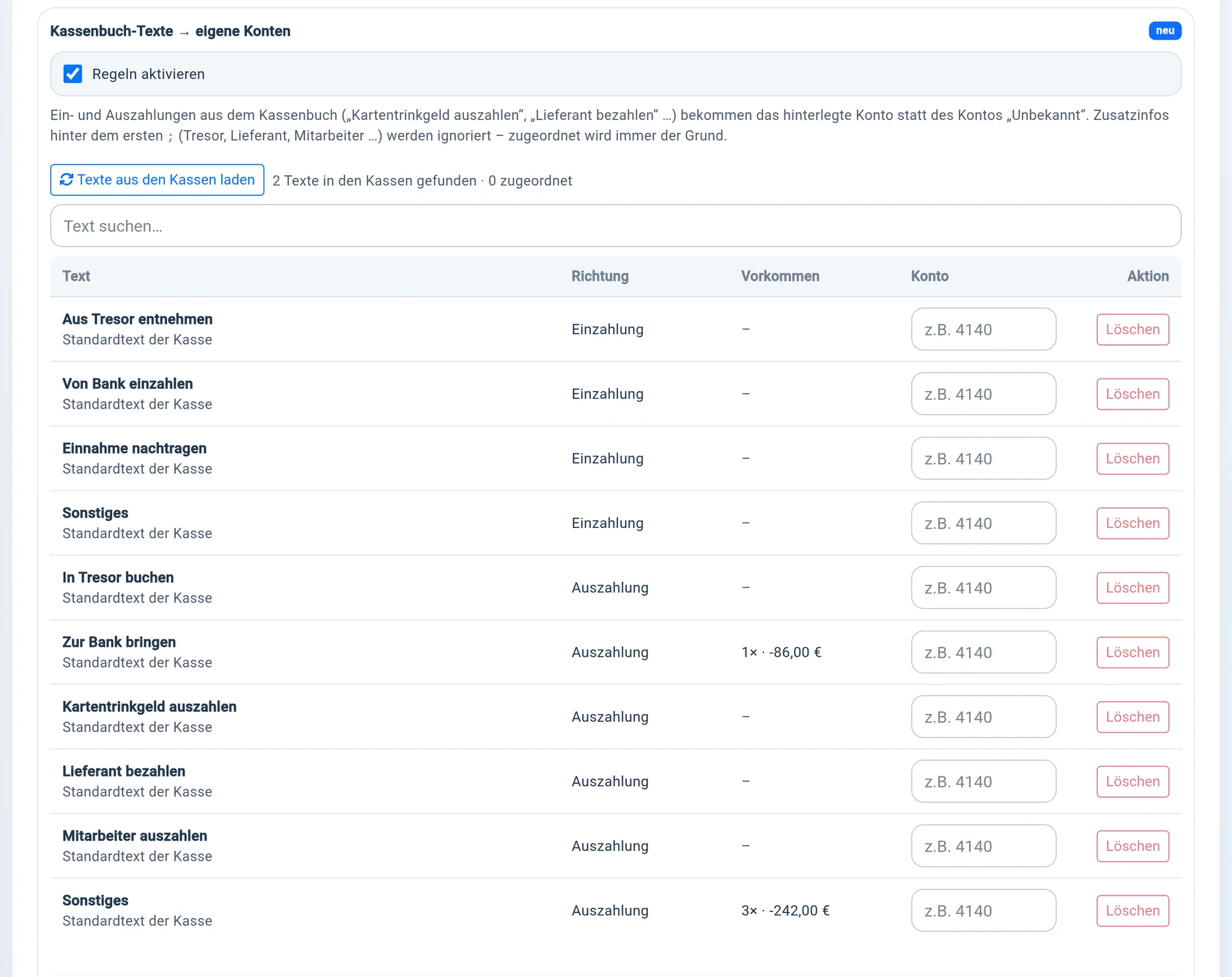
An der Kasse wählt das Personal bei jeder Ein- und Auszahlung einen Grund. Standardtexte sind Einzahlungen: „Aus Tresor entnehmen“, „Von Bank einzahlen“, „Einnahme nachtragen“, „Sonstiges“. Auszahlungen: „In Tresor buchen“, „Zur Bank bringen“, „Kartentrinkgeld auszahlen“, „Lieferant bezahlen“, „Mitarbeiter auszahlen“, „Sonstiges“. Eigene Texte des Betriebs kommen hinzu. Zugeordnet wird nach Grund und Richtung; Zusatzangaben hinter dem ersten Semikolon (Lieferant, Mitarbeiter, Tresor) bleiben im Buchungstext stehen, ändern aber nicht das Konto. Ohne Regel geht die Bewegung auf „Unbekannt“.
4.4 CSV statt DATEV
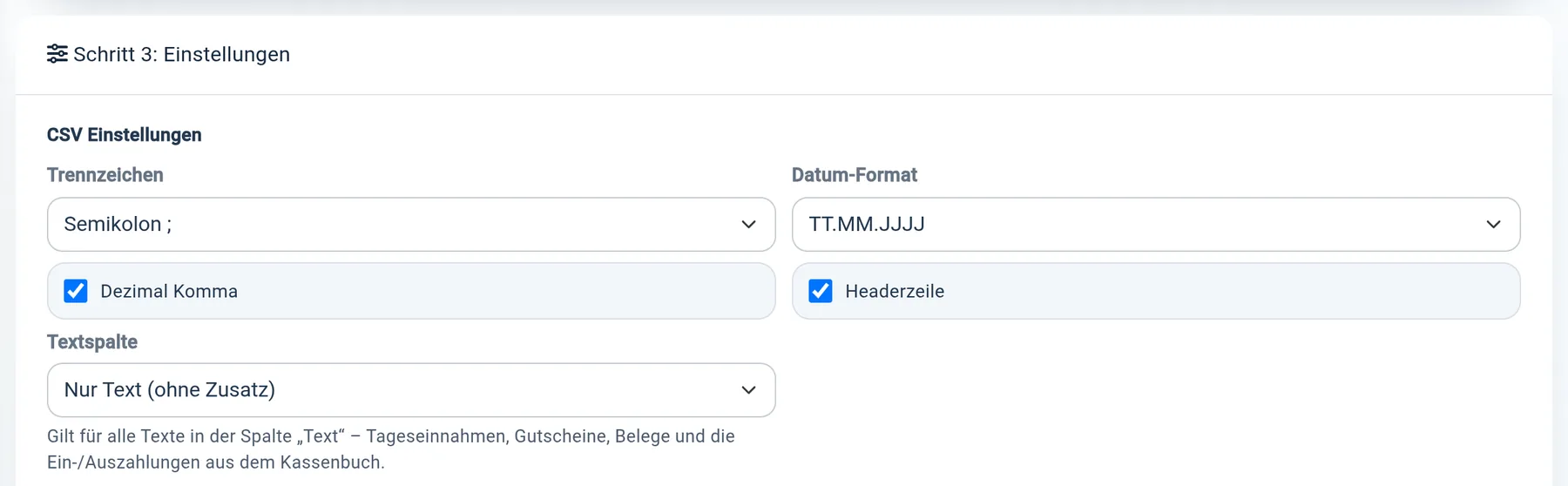
Die CSV hat die Spalten Datum; Typ; Konto; Text; Soll; Haben; Checkout, mit
verknüpften Belegen zusätzlich Beleglink. „Typ“ ist TE
(Tageseinnahmen), Gutschein, Zahlung, Kassenbuch
oder Rechnung; „Checkout“ ist die Z-Nummer. Es sind dieselben Zeilen wie im
DATEV-Stapel, nur ohne EXTF-Kopf.
4.5 Schritt 4: Extras und Download
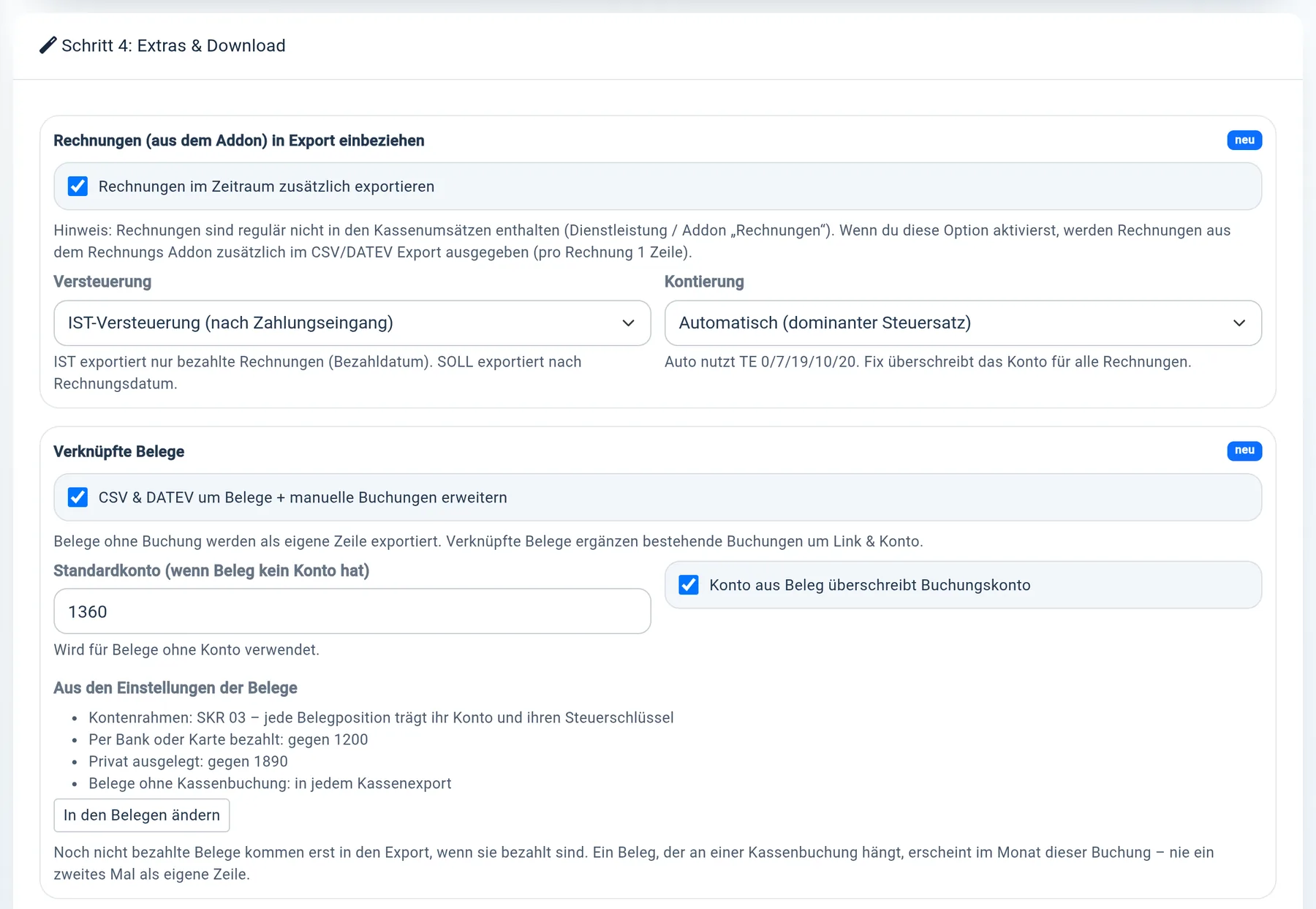
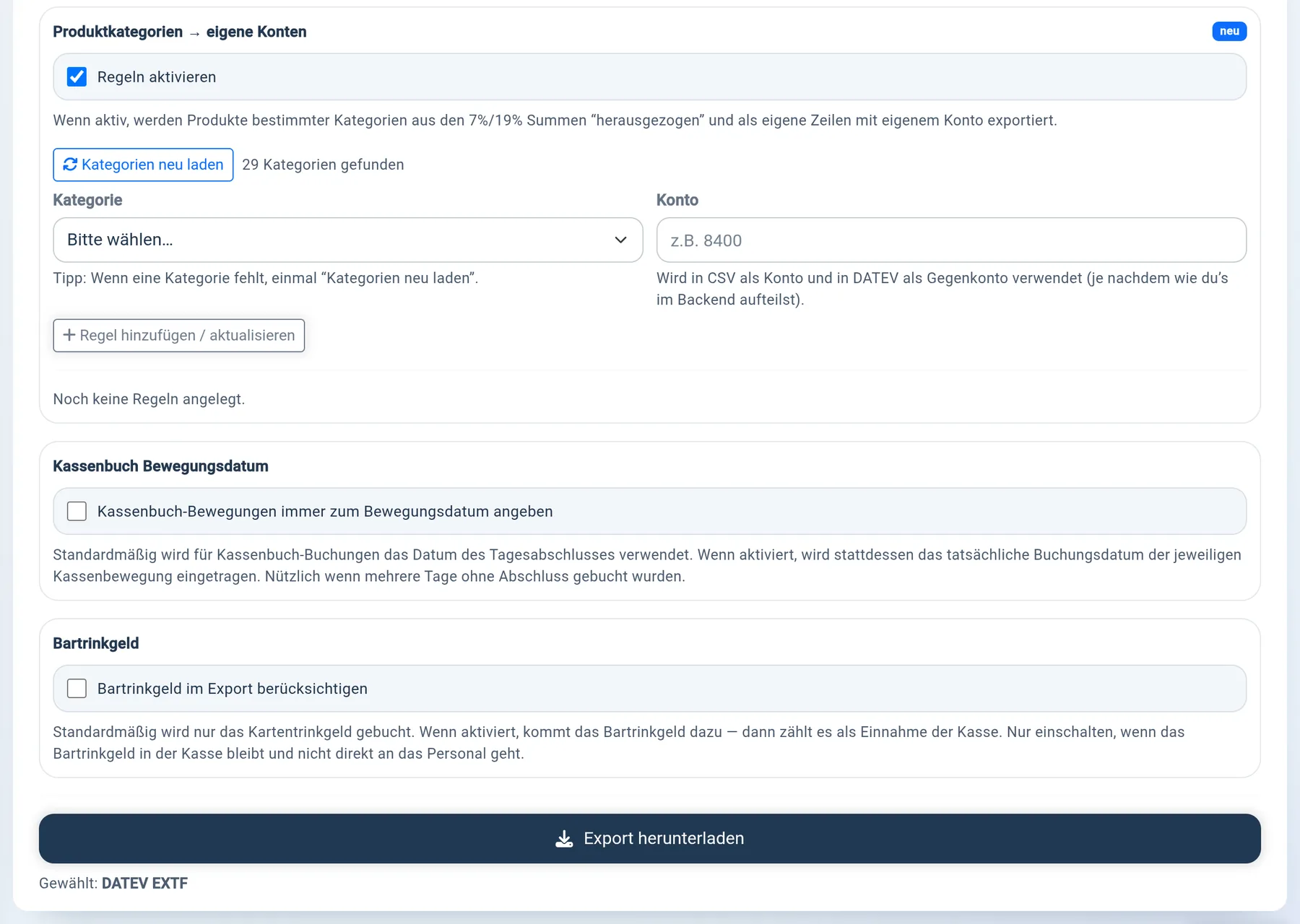
| Schalter | Vorgabe | Wirkung |
|---|---|---|
| Rechnungen (aus dem Add-on) einbeziehen | aus | Rechnungen per Überweisung sind keine Kassenumsätze und deshalb sonst nicht im Export. Eingeschaltet kommt je Rechnung eine Zeile dazu. Versteuerung: IST (nur bezahlte Rechnungen, zum Zahldatum) oder SOLL (zum Rechnungsdatum). Kontierung: automatisch nach dem Steuersatz mit dem größten Anteil (Konten TE 0/7/19 %) oder ein festes Konto. |
| Verknüpfte Belege | aus | Bindet die Ausgabenbelege aus dem Belegmanager ein. Hängt ein Beleg an einer Kassenbuch-Auszahlung, bekommt diese Zeile das Konto, den BU-Schlüssel und den Link des Belegs, und ein aufgeteilter Beleg wird zu mehreren Zeilen. Belege ohne Kassenbuchung werden eigene Zeilen gegen Kasse, Bank oder Privat, je nach Einstellung im Belegmanager. Ein Beleg steht nie doppelt im Export. |
| Produktkategorien → eigene Konten | aus | Zieht einzelne Warengruppen aus den Steuersatz-Summen heraus und bucht sie auf ein eigenes Konto, zum Beispiel Tabakwaren oder Eintrittskarten. |
| Kassenbuch-Bewegungsdatum | aus | Normalerweise tragen Kassenbuch-Zeilen das Datum des Abschlusses. Eingeschaltet trägt jede Ein- und Auszahlung ihr eigenes Datum. Das hilft, wenn mehrere Tage ohne Abschluss gebucht wurden. |
| Bartrinkgeld berücksichtigen | aus | Gebucht wird nur das Kartentrinkgeld, weil Bartrinkgeld meist direkt beim Personal bleibt. Eingeschaltet wird auch das Bartrinkgeld als Einnahme der Kasse gebucht; das ist nur richtig, wenn es tatsächlich in der Kasse bleibt. |
Export herunterladen erzeugt EXTF_export.csv bzw. export.csv.
Der Export liest nur; er kann beliebig oft und für beliebige Zeiträume wiederholt werden.
5. So bucht der Export einen Tag
Ein ausgedachter Abschluss, Z-Nummer 112, an einer Theke. Im Lauf des Tages wurden verkauft: Speisen für 1.284,50 € (7 %) und Getränke für 2.367,00 € (19 %). Darin ist ein stornierter Bon über 23,50 € bereits verrechnet. Außerdem wurden Gutscheine für 150,00 € verkauft und Gutscheine über 50,00 € eingelöst. Mit Karte bezahlt wurden 2.188,40 €, davon 64,30 € Trinkgeld. Abends zahlt die Kasse das Kartentrinkgeld bar ans Personal aus, bezahlt die Bäckerei mit 42,80 € und bringt 1.500,00 € zur Bank.
Der DATEV-Export macht daraus diese Zeilen, in genau dieser Reihenfolge:
| Umsatz | S/H | Konto | Gegenkonto | Belegfeld 1 | Buchungstext | Warum |
|---|---|---|---|---|---|---|
| 1.284,50 | S | Kassenkonto | TE 7 % | 112 | TE7% | Speisen brutto; die Steuer rechnet DATEV über das Automatikkonto heraus. |
| 2.367,00 | S | Kassenkonto | TE 19 % | 112 | TE19% | Getränke brutto, der Storno ist schon abgezogen. |
| 64,30 | S | Kassenkonto | Trinkgeld | 112 | TE Trinkgeld | Kartentrinkgeld: Es steckt in der Kartenzahlung und kommt deshalb erst in die Kasse. |
| 150,00 | S | Kassenkonto | Gutschein verkauft | TE Gutschein | Geld kam in die Kasse; Umsatz entsteht erst beim Einlösen. | |
| 50,00 | H | Kassenkonto | Gutschein eingelöst | Einloesung Gutschein | Der Umsatz steht schon in TE 7 % / 19 %; bezahlt wurde er nicht mit Geld. | |
| 2.188,40 | H | Kassenkonto | EC-Karte | 112 | EC-Karte | Alle Kartenzahlungen einschließlich Trinkgeld gehen an das Geldtransitkonto. |
| 64,30 | H | Kassenkonto | Regel „Kartentrinkgeld auszahlen“ | Kartentrinkgeld auszahlen | Kassenbuch-Auszahlung ans Personal. Mit demselben Konto wie „Trinkgeld“ gleicht sie sich aus. | |
| 42,80 | H | Kassenkonto | Regel „Lieferant bezahlen“ | Lieferant bezahlen Bäckerei | Kassenbuch-Auszahlung; der Zusatz nach dem Semikolon bleibt im Text. | |
| 1.500,00 | H | Kassenkonto | Regel „Zur Bank bringen“ | Zur Bank bringen | Kassenbuch-Auszahlung auf das Geldtransitkonto. | |
| +20,30 | Saldo auf dem Kassenkonto aus diesem Abschluss: Bareinnahmen abzüglich Barauszahlungen | |||||
Beispiel mit erfundenen Beträgen. „Regel …“ steht für das Konto, das die Kanzlei dem Kassenbuch-Grund zugeordnet hat; ohne Regel wäre es das Konto „Unbekannt“. Alle Zeilen tragen das Belegdatum des Abschlusses, Kassenbuch-Zeilen auf Wunsch ihr eigenes Datum. Belegfeld 1 ist die Z-Nummer; an Kassenbuch-Zeilen steht dort die Nummer des verknüpften Belegs aus dem Belegmanager, sonst bleibt es leer.
Dieselben Zeilen in der CSV, mit den Konten der Kanzlei in der Spalte „Konto“:
| Datum | Typ | Konto | Text | Soll | Haben | Checkout |
|---|---|---|---|---|---|---|
| 17.10.2026 | TE | TE 7 % | Tageseinnahmen 7% | 1.284,50 | 112 | |
| 17.10.2026 | TE | TE 19 % | Tageseinnahmen 19% | 2.367,00 | 112 | |
| 17.10.2026 | TE | Trinkgeld | Trinkgeld | 64,30 | 112 | |
| 17.10.2026 | Gutschein | Gutschein verkauft | Gutschein verkauft | 150,00 | 112 | |
| 17.10.2026 | Gutschein | Gutschein eingelöst | Gutschein eingelöst | 50,00 | 112 | |
| 17.10.2026 | Zahlung | EC-Karte | EC-Karte | 2.188,40 | 112 | |
| 17.10.2026 | Kassenbuch | … | … | … | 112 |
6. Stornos, Gutscheine, Trinkgeld, Steuersätze, Bar und Karte
Die Fälle, nach denen Kanzleien am häufigsten fragen, und wo sie in den Ausgaben stehen. „Belegliste“ meint die Belege unter Berichte und ihren Umsatz-Export (Abschnitt 12).
| Fall | DATEV und CSV | Z-Bericht (PDF) | Belegliste und Umsatz-Export |
|---|---|---|---|
| Unterschiedliche Steuersätze | Je Abschluss eine Zeile je Steuersatz (TE 0 %, 7 %, 19 %; in Österreich 10 % und 20 %), brutto auf das zugehörige Erlöskonto. | „MwSt nach Steuersatz“ mit Steuer und Brutto, zusätzlich getrennt nach Bar, Karte und Gutschein. | Netto, Steuer und Brutto je Satz als Spalten, oder „ein Steuersatz je Zeile“. |
| Bar und Karte | Alle Umsätze gehen zuerst auf das Kassenkonto. Die Kartenzahlungen verlassen es als eine Haben-Zeile je Abschluss (Konto „EC-Karte“). Was bleibt, ist Bargeld. | Umsatzübersicht getrennt nach Bar und Karte, jeweils Brutto, Netto, MwSt, Trinkgeld; dazu der Barbestand zu Tagesbeginn und -ende. | Zahlart je Beleg; in der Ansicht die Summen für Bargeld, Kartenzahlung und Rechnung. |
| Storno | Ein Storno ist ein eigener Beleg mit negativen Beträgen. Er mindert die Tageseinnahmen des Abschlusses, in dem storniert wurde; eine eigene Zeile gibt es nicht. | Im Umsatz verrechnet, der Stornobeleg zählt mit seinem negativen Betrag. | Eigener Beleg mit negativem Betrag. Gedruckt trägt er die Überschrift „STORNO-BON“, der Grund steht an den Positionen. |
| Gutschein verkauft | Soll Kasse an „Gutschein verkauft“, ohne Umsatzsteuer: Die Kasse behandelt Gutscheine als Mehrzweckgutschein, Umsatz entsteht erst beim Einlösen. | Abschnitt „Gutscheine“ mit Zeitpunkt, Betrag und Code je Gutschein. | Spalte „Gutscheine“ (+), Gutscheincodes. |
| Gutschein eingelöst | Der Umsatz steht im jeweiligen Steuersatz; die Bezahlung per Gutschein steht als Haben Kasse an „Gutschein eingelöst“. | Abschnitt „Gutscheine“ und „MwSt nach Steuersatz – Gutschein“. | Spalte „Gutscheine“ (−). Der Zahlbetrag ist dann kleiner als der Warenumsatz. |
| Kartentrinkgeld | Soll Kasse an „Trinkgeld“, steckt im Kartenbetrag. Die Barauszahlung ans Personal läuft über das Kassenbuch („Kartentrinkgeld auszahlen“). | Spalte „Trinkgeld“ getrennt nach Bar und Karte und „Brutto + Tip“. Nie in Netto oder MwSt. | Spalte „Trinkgeld“, steuerfrei; „Zahlbetrag inkl. Trinkgeld“. |
| Bartrinkgeld | Standardmäßig nicht gebucht, weil es beim Personal bleibt. Per Schalter buchbar (4.5). | Spalte „Trinkgeld“ der Zeile „Bar Umsatz“. | Spalte „Trinkgeld“ je Beleg. |
| Rechnung (Überweisung) | Kein Kassenumsatz. Optional je Rechnung eine Zeile, IST oder SOLL (4.5). | Eigener Abschnitt „Rechnungsumsätze (nicht im Umsatz enthalten!)“. | Rechnungsbelege lassen sich mitnehmen; eigener Export unter Rechnungen. |
| Ein- und Auszahlungen | Je Bewegung eine Zeile mit dem Konto ihres Grundes (4.3). | Alle Ein- und Auszahlungen mit Barbestand. | –, siehe Kassenbuch. |
Jeder Bon ist eine eigene TSE-Transaktion, auch jeder Stornobon. Die Signaturdaten stehen auf dem Beleg und lassen sich je Beleg exportieren (Vorlage „Kassennachschau (TSE)“ im Umsatz-Export, Abschnitt 12).
7. Kassenbuch
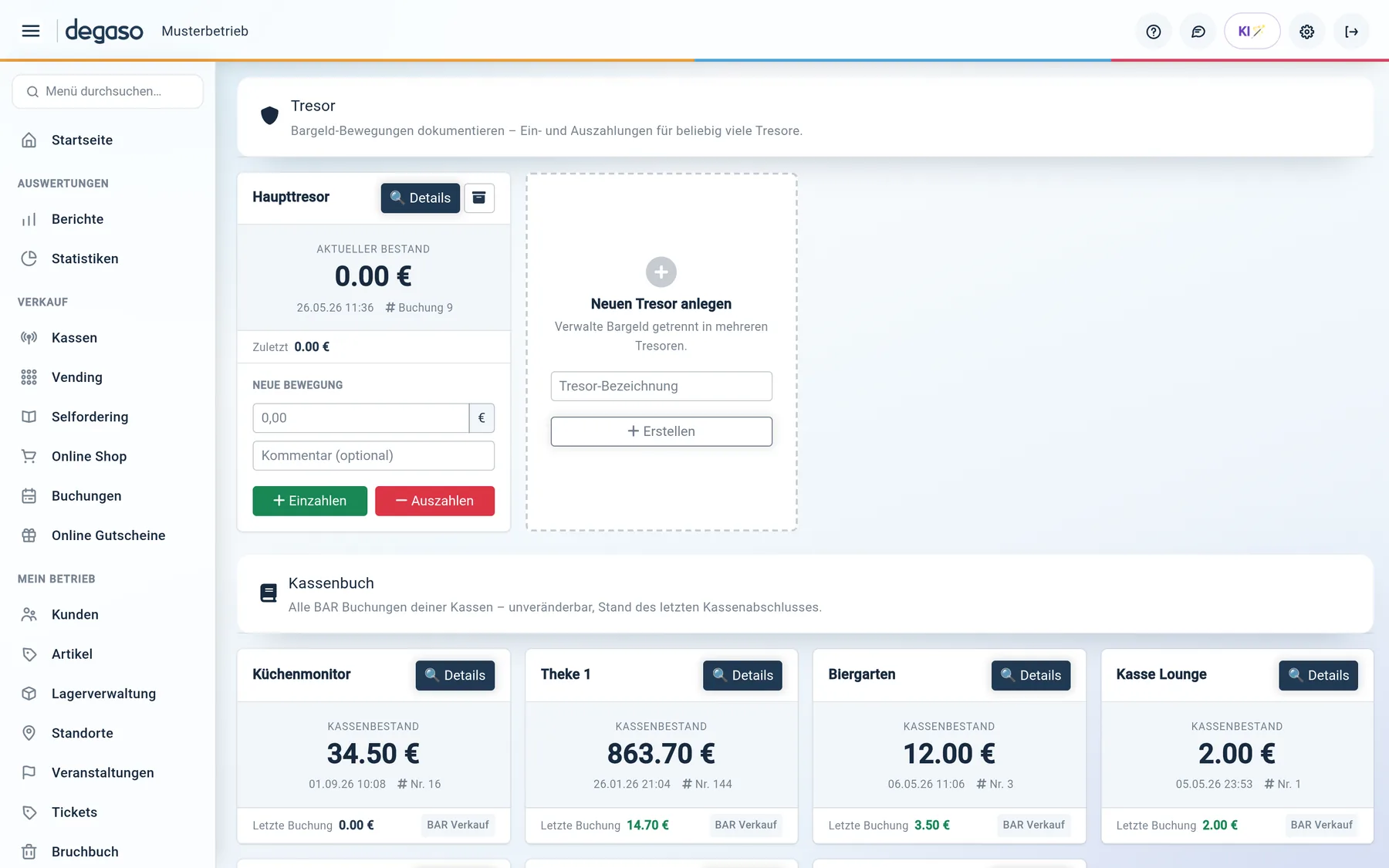
Das Kassenbuch führt jede Kasse selbst. Jeder Barverkauf wird automatisch als „BAR Verkauf“ eingetragen, jede Ein- und Auszahlung mit ihrem Grund. Zu jeder Zeile steht der Kassenstand danach. Die Einträge sind unveränderbar; die Cloud zeigt den Stand des letzten Kassenabschlusses.
- Tresor-Seite öffnen Im Seitenmenü Finanzen › Tresor. Unter der Überschrift „Kassenbuch“ steht je Kasse eine Karte mit dem aktuellen Kassenbestand.
- Details öffnen Auf der Karte der Kasse Details. Die Liste lässt sich durchsuchen, nach Buchungstext filtern (zum Beispiel „Ohne ‚Bar Verkauf‘“) und auf einen Zeitraum eingrenzen.
- Exportieren Download CSV für die Liste im gewählten Zeitraum oder DATEV Export für einen eigenen Buchungsstapel.
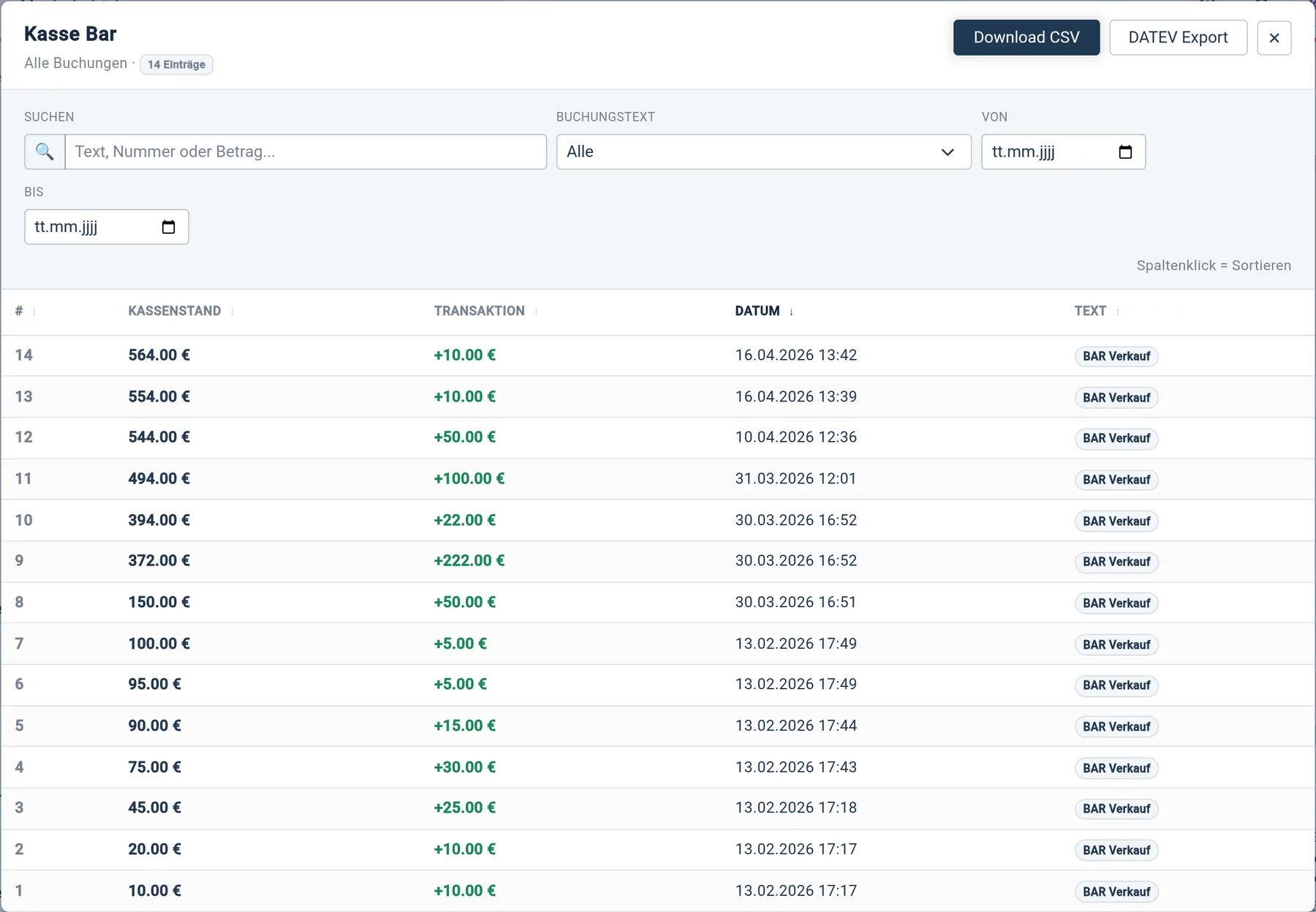
7.1 Der Kassenbuch-Export für DATEV
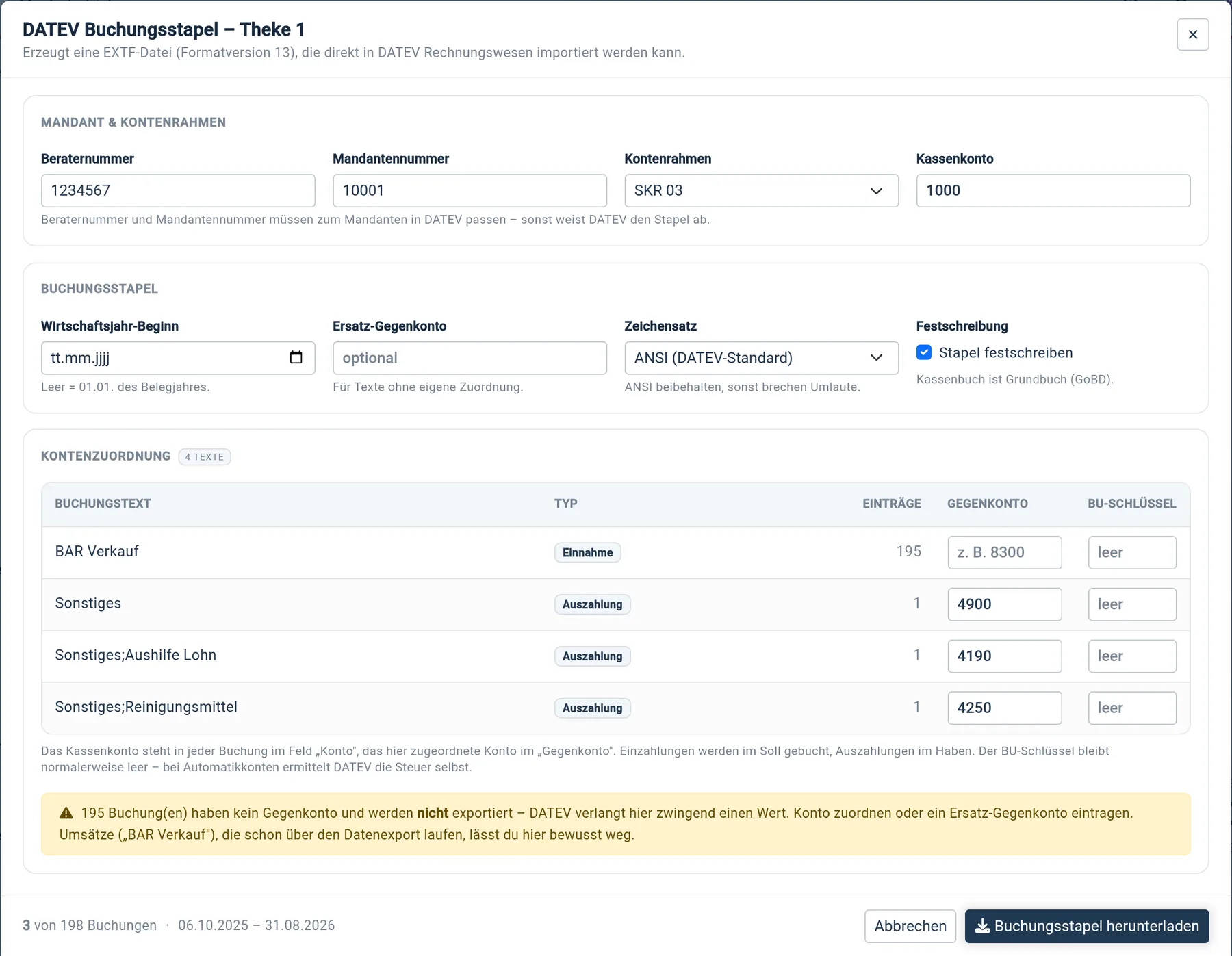
Entweder der Datenexport oder der Kassenbuch-Stapel, nicht beides
Der DATEV-Export aus Abschnitt 4 enthält die Ein- und Auszahlungen des Kassenbuchs bereits. Der eigene Kassenbuch-Stapel ist für Kanzleien gedacht, die das Kassenbuch als eigenes Grundbuch einlesen. Wer beide für denselben Zeitraum einliest, bucht die Ein- und Auszahlungen doppelt. Die Zeilen „BAR Verkauf“ bleiben im Kassenbuch-Stapel ohne Gegenkonto und werden dann nicht exportiert, weil die Umsätze über den Datenexport laufen. Der Dialog weist darauf hin.
7.2 Kassenbuch je Abschluss als PDF
Unter Berichte › Kasse › Abschluss erzeugt Kassenbuch ein PDF mit allen Kassenbuch-Einträgen dieses Abschlusses: Typ, Datum, Betrag, Bar in der Kasse, Ereignis, Steuerbetrag und Steuersatz. Der Z-Bericht enthält zusätzlich die Ein- und Auszahlungen mit Barbestand zu Tagesbeginn und -ende.
8. Tresor
Bargeld, das nicht in einer Kasse liegt, führt der Betrieb in einem oder mehreren Tresoren, zum Beispiel einen Haupttresor und eine Wechselgeldkasse. Jede Bewegung wird mit Betrag und optionalem Kommentar als Einzahlung oder Auszahlung gebucht; der Bestand läuft mit. An der Kasse heißen die Gegenstücke „In Tresor buchen“ und „Aus Tresor entnehmen“. Ein Tresor wird archiviert, nicht gelöscht.
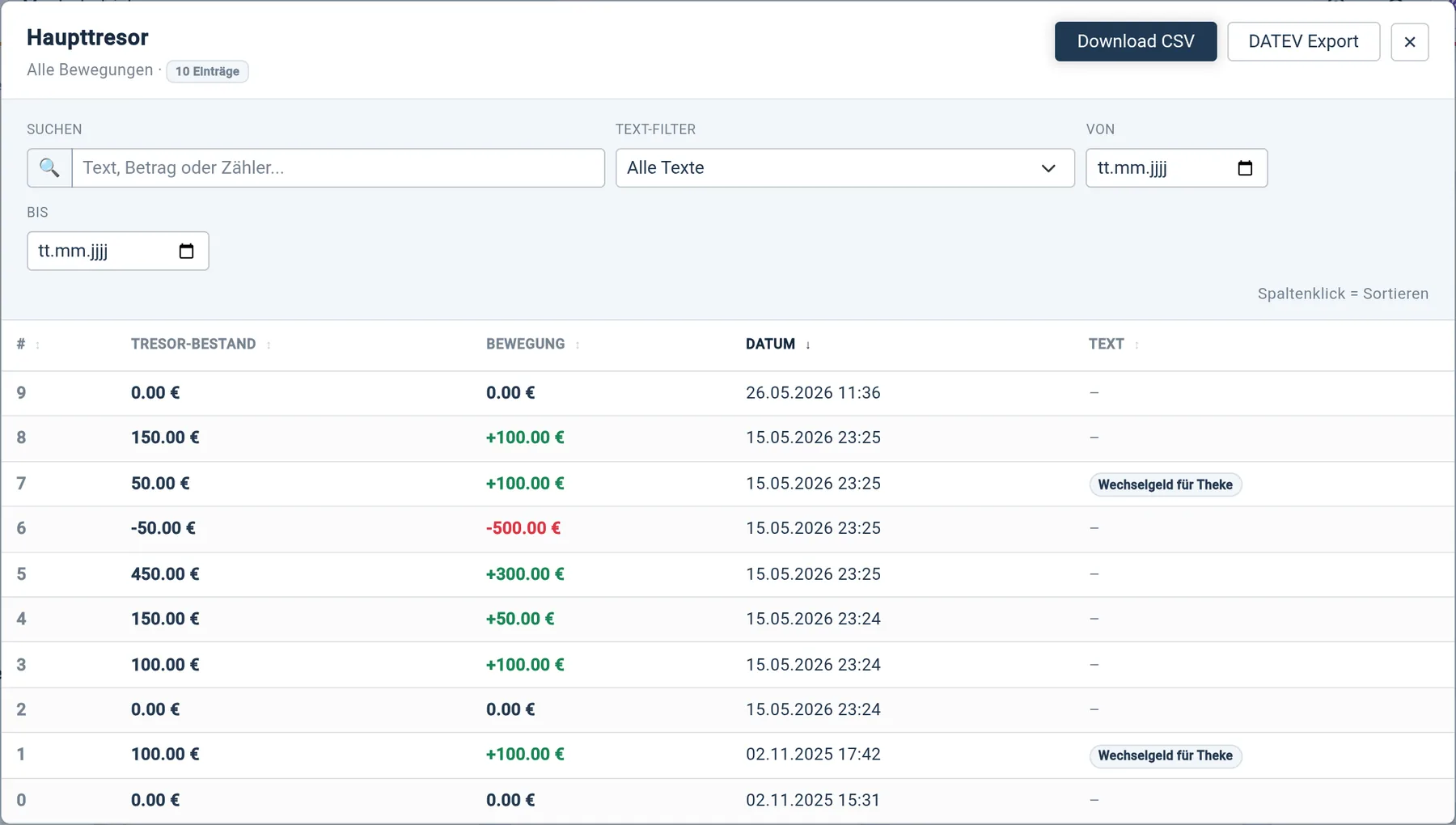
| Export | Inhalt |
|---|---|
| Download CSV | Kopfzeile mit Tresorname und Datum, danach je Bewegung: Transaktion; Datum; Bewegungsbetrag; Betrag im Safe; Infotext. Es gilt der gewählte Zeitraum. |
| DATEV Export | Derselbe Dialog wie beim Kassenbuch, mit dem Tresorkonto statt des Kassenkontos und einem Gegenkonto je Text. Einzahlungen im Soll, Auszahlungen im Haben. |
9. Automatischer Monatsversand
Die Cloud kann den Export des Vormonats jeden Monat selbst an die Kanzlei schicken, mit den Einstellungen, die für die Kasse gespeichert sind.
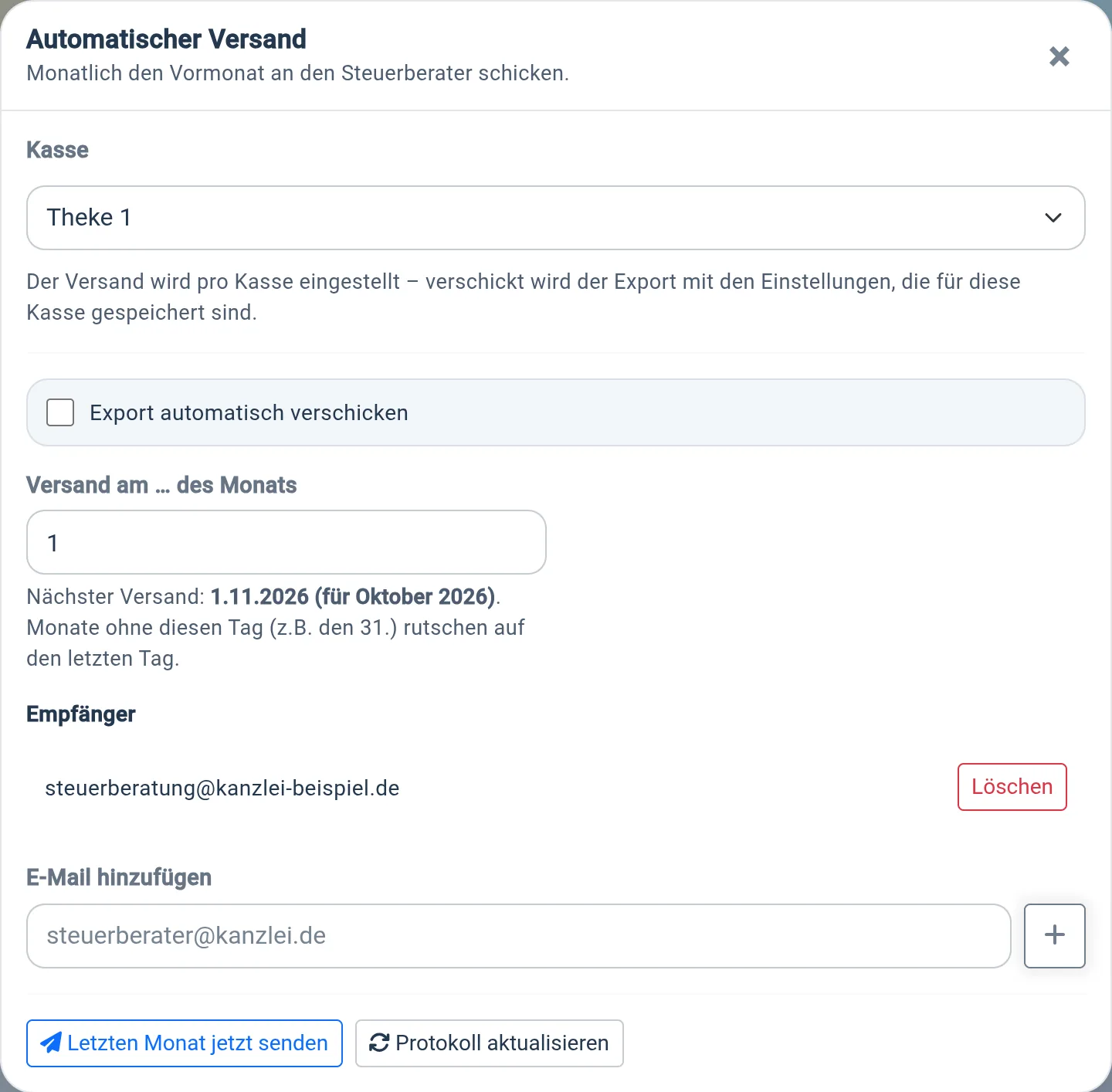
- Wann: am eingestellten Tag des Monats, morgens. Gibt es den Tag im Monat nicht (etwa den 31.), gilt der letzte Tag.
- Was: eine Datei, der Vormonat dieser Kasse, als DATEV-Buchungsstapel
(
EXTF_export_<Kasse>_<JJJJ-MM>.csv) oder als CSV, je nach Einstellung. Eingeschaltete Extras (Rechnungen, Belege mit Link) sind enthalten. - An wen: jede eingetragene Adresse bekommt eine eigene Mail mit dem Betreff „Buchhaltungs-Export <Monat Jahr> – <Kasse>“.
- Nachweis: Das Protokoll zeigt je Monat Zeitpunkt, Status und Empfänger. Ein Monat ohne Buchungen wird protokolliert, aber nicht verschickt.
- Nicht enthalten: Z-Berichte, DSFinV-K- und TSE-Archive. Die werden bei Bedarf einzeln erzeugt.
10. DSFinV-K-Export
Die DSFinV-K ist die digitale Schnittstelle der Finanzverwaltung für Kassensysteme, also das Format, das bei einer Kassen-Nachschau oder Betriebsprüfung für die Datenträgerüberlassung (Z3) verlangt wird. Für den Alltag der Buchhaltung wird sie nicht gebraucht.
10.1 So entsteht das Archiv
Auf Knopfdruck liest die Cloud die gespeicherten Einzelbelege der gewählten Kassenabschlüsse,
baut daraus die Kassenabschlüsse im DSFinV-K-Aufbau und übergibt sie an den DSFinV-K-Dienst von
fiskaly, dem Anbieter der zertifizierten Cloud-TSE. fiskaly erstellt das Archiv im
amtlichen Format; die Cloud reicht es unverändert als .tar weiter.
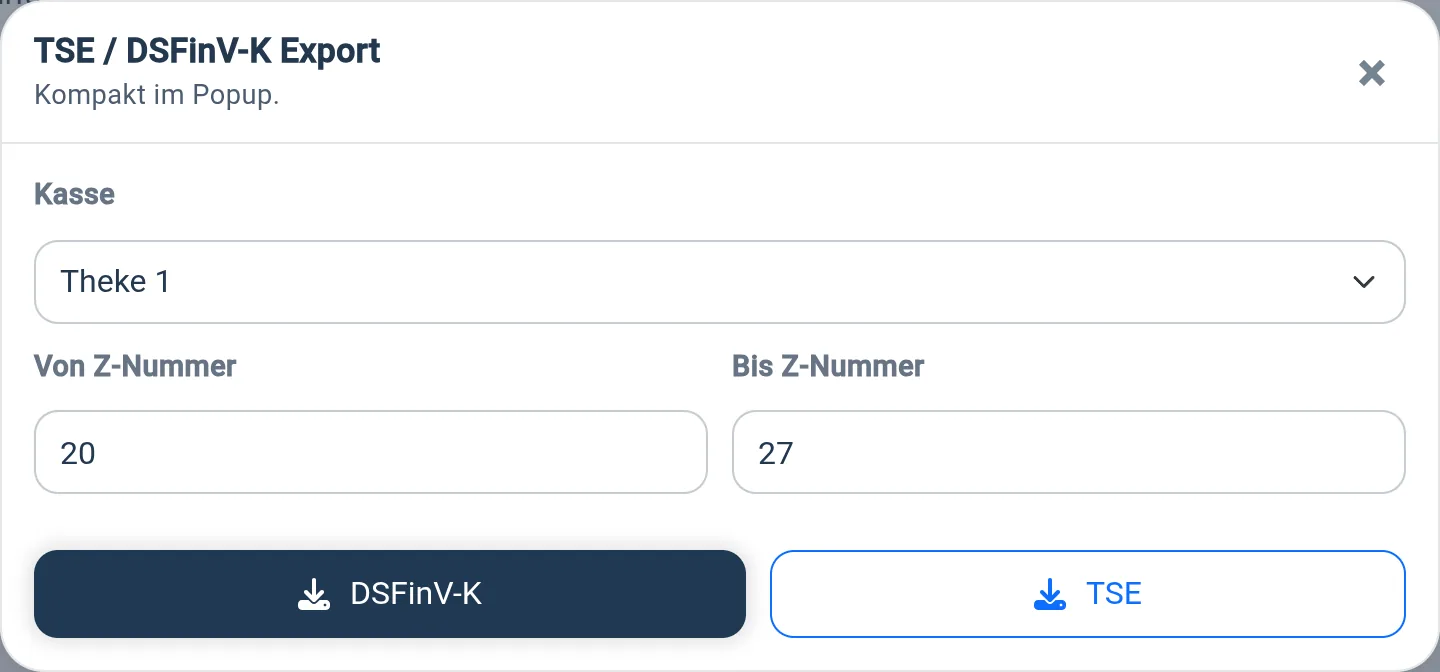
- Dialog öffnen Datenexporte › TSE / DSFinV-K.
- Kasse wählen Je Kasse entsteht ein eigenes Archiv.
- Z-Nummern eintragen Von Z-Nummer und Bis Z-Nummer. Die Nummern stehen in der Abschlussauswahl unter Berichte. Die Auswahl über Z-Nummern erfasst immer vollständige Abschlüsse; das ist die Auswahl, die eine Prüfung verlangt.
- DSFinV-K klicken
Die Erstellung dauert je nach Umfang einen Moment. Danach lädt der Browser die
.tar-Datei herunter.
10.2 Was im Archiv steht
Das Archiv folgt dem Aufbau der DSFinV-K mit Beschreibungsdatei index.xml
und gdpdu-01-09-2004.dtd, sodass Prüfsoftware es direkt einlesen kann. Die Dateien
gehören zu den drei Modulen der DSFinV-K:
| Datei | Inhalt |
|---|---|
| Einzelaufzeichnungsmodul: jeder Beleg und jede Position | |
| transactions.csv | Bonkopf: Belegnummer, Zeit, Belegtyp, Beträge |
| transactions_vat.csv | Beträge je Steuersatz und Beleg |
| datapayment.csv | Zahlarten je Beleg (Bar, Unbar) |
| transactions_tse.csv | TSE-Daten je Beleg: Transaktionsnummer, Zeiten, Signaturzähler, Signatur |
| lines.csv, lines_vat.csv | Positionen mit Menge, Preis und Steuersatz |
| allocation_groups.csv, references.csv, subitems.csv, itemamounts.csv | Abrechnungskreise, Bezüge, Zusatzangaben und Preisfindung je Position |
| Kassenabschlussmodul: je Z-Abschluss | |
| businesscases.csv, payment.csv, cash_per_currency.csv | Summen je Geschäftsvorfall und Steuersatz, je Zahlart und je Währung |
| Stammdatenmodul | |
| cashpointclosing.csv, location.csv, cashregister.csv, slaves.csv, pa.csv, vat.csv, tse.csv | Abschluss, Betrieb und Ort, Kasse, Terminals, Agenturen, Steuersätze, TSE |
Mehrere Kassen: Je Kasse ein Archiv erzeugen und alle zusammen übergeben. Zu jeder Datei Kasse und Z-Bereich notieren. Klemmt es oder eilt es, erzeugen wir den Export für beliebige Z-Bereiche (Kontakt).
11. TSE-Export und Kassenmeldung
Die degaso Kasse signiert jeden Bon mit der Cloud-TSE der fiskaly GmbH
(BSI-Zertifizierungs-ID BSI-K-TR-0522-2025). Die Signaturdaten stehen auf dem
Beleg und werden mit dem Beleg in der Cloud gespeichert.
11.1 Der TSE-Export
Im selben Dialog wie die DSFinV-K (Abschnitt 10) erzeugt TSE
den Export der Sicherheitseinrichtung selbst. fiskaly stellt ihn als .tar im Format
der BSI TR-03153 bereit: die signierten Protokollnachrichten der Transaktionen sowie System- und
Auditprotokolle, mit den Zertifikaten der TSE. Er ist die unabhängige Gegenprobe zum
DSFinV-K-Archiv.
Der TSE-Export umfasst immer den gesamten Datenbestand der TSE, also alle Transaktionen seit Inbetriebnahme. Kasse und Z-Nummern im Dialog gelten nur für den DSFinV-K-Export. Bei langer Laufzeit kann die Datei groß werden und die Erstellung einige Minuten dauern; den Tab bis zum Download offen lassen.
11.2 Die Angaben für die Kassenmeldung
Seit dem 1. Januar 2025 ist jede Kasse mit TSE dem Finanzamt zu melden (§ 146a Abs. 4 AO). Auf der Seite Datenexporte öffnet Jetzt übermitteln im gelben Hinweis den Dialog „TSE-Daten“. Dort stehen alle Angaben, und ein PDF fasst sie zusammen, zur Meldung über ELSTER oder zur Weitergabe an die Kanzlei. Gemeldet werden keine Buchungsdaten, nur Hersteller- und Seriennummern.
| Feld | Inhalt |
|---|---|
| Kassenname, Kassenmodell | Bezeichnung der Kasse |
| Software-Hersteller, -Name, -Version | degaso, degaso-cash, aktuelle Version |
| Kassen-Seriennummer | Kennung der Kasse an der TSE |
| TSE-Seriennummer, TSE-BSI-ID | Seriennummer und Zertifizierungs-ID |
| TSE-Typ, TSE-Hersteller | Cloud, fiskaly |
| Installations-, Start- und Enddatum der TSE | Nutzungszeitraum |
12. Weitere Exporte
12.1 Umsatz-Export (Belegliste)
Unter Berichte › Abschluss oder „Mehrere“ › Export… stellt man sich eine Belegliste selbst zusammen: was eine Zeile ist (ein Beleg, eine Artikelposition oder ein Steuersatz je Beleg), welche Belege, welche von rund 50 Spalten und welches Dateiformat. Vorlagen für den schnellen Start: Übersicht, Buchhaltung (Netto, Steuer, Brutto je Satz), Artikel & Warengruppen, Steuerübersicht und Kassennachschau (TSE) mit allen Signaturdaten je Beleg. Eigene Zusammenstellungen lassen sich als Vorlage sichern.
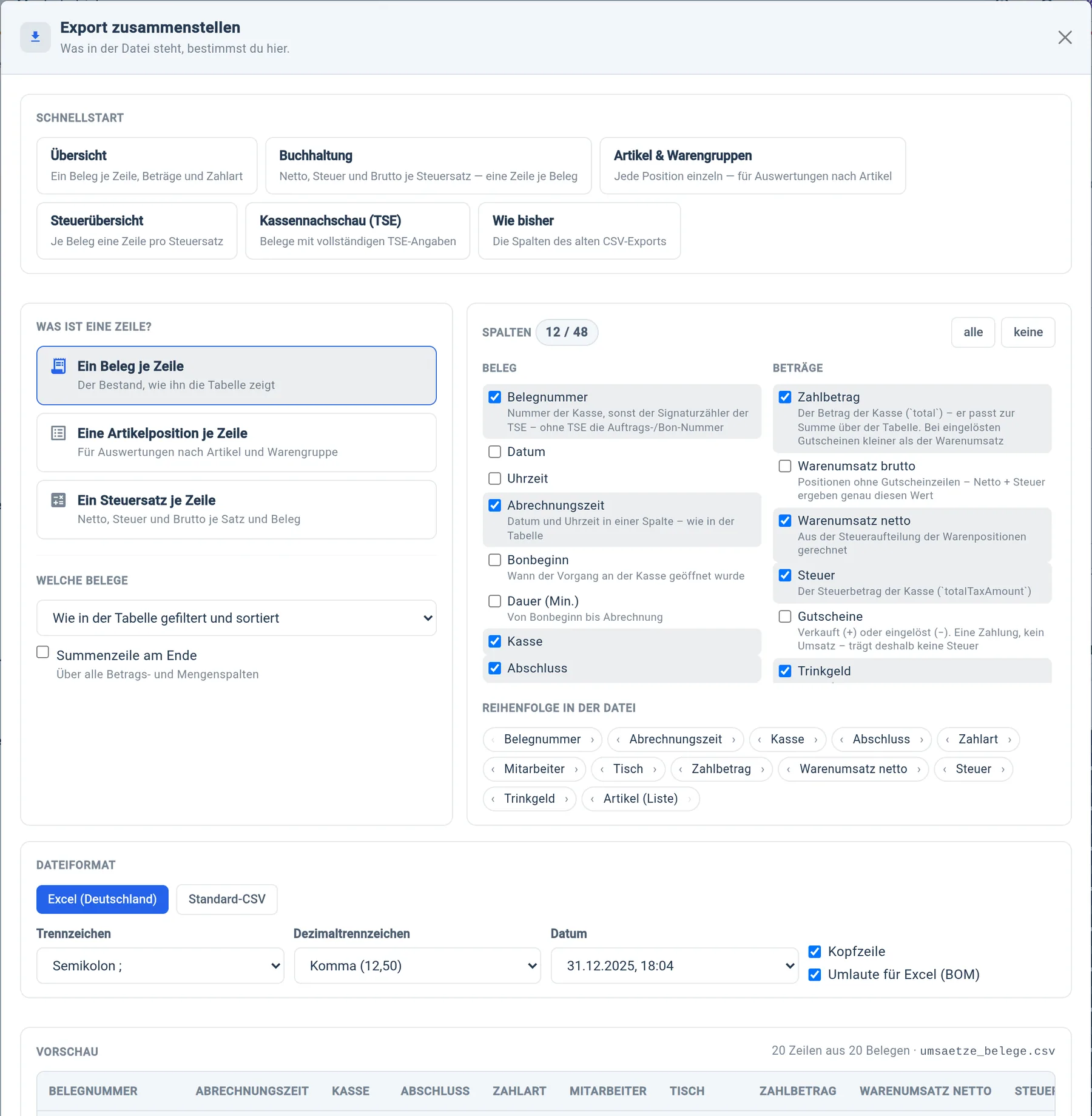
Zu den Spalten gehören Prüfspalten: „Steuer (gerechnet)“ aus den Positionen neben der Steuer der Kasse, die „Steuer-Differenz“ (alles außer 0,00 gehört angesehen) und die „Differenz zum Zahlbetrag“.
12.2 Weitere Exporte im Überblick
| Export | Wo | Inhalt |
|---|---|---|
| Gutscheine | Online Gutscheine › Export… | Bestand je Gutschein oder jede Bewegung, auch als Stand zu einem Stichtag, etwa zum Jahresende für die Bilanz. |
| Trinkgeld-Nachweis | Trinkgeld › Auszahlungen | QR-Trinkgeld per Karte: jede Auszahlung mit Empfänger und Quittung, Vorlage „Nachweis (Betriebsprüfung)“. |
| Rechnungen | Rechnungen › Export & Steuer | Rechnungen eines Quartals oder Jahres nach IST oder SOLL mit Steuer je Satz. |
| Statistik | Statistiken › CSV | Kennzahlen, Tagesumsätze, Warengruppen, Steuer, Trinkgeld und Abschlüsse eines Zeitraums; Artikelauswertungen. |
| Zeiterfassung | Zeiterfassung › Einträge | Arbeitszeiten je Mitarbeiter mit Pausen, Korrekturen und Stornos, für die Lohnbuchhaltung. |
13. Empfehlungen für die Kanzlei
- Konten vorgeben Kassenkonto, Erlöskonten je Steuersatz (Automatikkonten), Trinkgeld, Gutschein verkauft und eingelöst, Kartenzahlungen (Geldtransit), „Unbekannt“ und ein Konto je Kassenbuch-Grund. Der Betrieb trägt sie je Kasse ein.
- Format festlegen
Für DATEV: Belegdatum TTMM, Buchungstext „In "" gesetzt“,
sep=;-Zeile und „Datum in Hochkomma“ aus, Mandanten- und Kanzleinummer eintragen. - Trinkgeld klären Bleibt Bartrinkgeld beim Personal (Regelfall), den Schalter „Bartrinkgeld“ aus lassen. Kartentrinkgeld und seine Auszahlung („Kartentrinkgeld auszahlen“) auf dasselbe Konto legen.
- Täglich abschließen lassen Ein Abschluss je Geschäftstag ergibt einen Buchungstag je Abschluss.
- Einen Weg für das Kassenbuch wählen Entweder im Datenexport mitbuchen oder als eigenen Stapel, nicht beides (Abschnitt 7).
- Automatischen Versand einrichten Kanzlei-Adresse eintragen; ab dann kommt der Vormonat ohne Zutun (Abschnitt 9).
- Ersten Zeitraum probehalber einlesen Den Export der ersten Tage in DATEV prüfen und mit dem Z-Bericht abgleichen.
14. Kontakt und Kassensicherung
Die Unterlagen nach Kassensicherungsverordnung finden Sie gesammelt unter degaso.de/kassensicherung: Bedienungsanleitung, Verfahrensdokumentation, Nachweis der unveränderbaren Datenspeicherung und TSE sowie die Kurzanleitung für eine Prüfung.